


Как подключить гитару к компьютеру
Вы купили электрогитару, настроили её и готовы записать свой первый рифф — но как передать сигнал с инструмента в компьютер? Вопрос о том, как подключить гитару к компьютеру, возникает практически у каждого начинающего музыканта. Кто-то хочет записывать треки, кто-то — репетировать в наушниках с эффектами, а кто-то — просто поджемить под минус. В этой статье мы разберём все основные способы подключения, необходимое оборудование и программы, а также типичные проблемы и пути их решения.
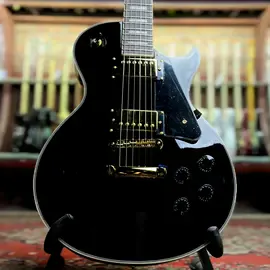
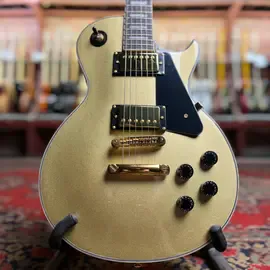
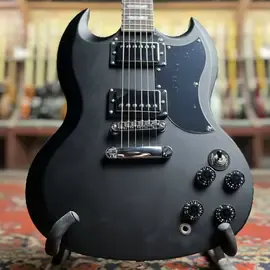

Зачем вообще подключать гитару к компьютеру
Прежде чем переходить к техническим деталям, стоит понять, какие задачи решает подключение. Это поможет выбрать подходящий способ и не переплатить за лишнее оборудование.
- Запись гитары — создание демо, полноценных треков или каверов для публикации.
- Репетиции в наушниках — возможность играть в любое время суток, не мешая соседям.
- Использование гитарных плагинов — программные эмуляторы усилителей и эффектов заменяют целую стойку педалей.
- Обучение — замедление записей, игра под минусовки, запись себя для анализа ошибок.
Каждый из этих сценариев предъявляет свои требования к качеству сигнала и задержке. Для домашних репетиций допустимы компромиссы, а вот для серьёзной записи понадобится более качественное решение.
Способы подключения: обзор вариантов
Существует несколько способов передать сигнал гитары на компьютер. Рассмотрим каждый — от самого простого до профессионального.
Встроенная звуковая карта и линейный вход
Самый доступный, но наименее рекомендуемый вариант. На многих компьютерах и ноутбуках есть разъём 3.5 мм (линейный вход или микрофонный вход). Теоретически через переходник с 6.3 мм (стандартный гитарный джек) на 3.5 мм можно направить сигнал напрямую.
Проблемы этого способа:
- Встроенная звуковая карта не рассчитана на инструментальный сигнал — импеданс (сопротивление) не совпадает, звук будет тихим и искажённым.
- Высокая латентность (задержка между ударом по струне и воспроизведением звука) — играть в реальном времени крайне некомфортно.
- Низкое качество преобразователей добавляет шумы и помехи.
Этот вариант подойдёт разве что для экспериментов, чтобы понять, нужно ли вам вообще заниматься записью. Для регулярного использования лучше сразу рассмотреть следующие способы.
USB-адаптеры для гитары
Компактные устройства формата «кабель с джеком на одном конце и USB на другом». Примеры: Behringer Guitar Link UCG102, Rocksmith Real Tone Cable. Стоимость таких решений — примерно от 1 500 до 4 000 ₽.
Плюсы:
- Низкая цена и компактность.
- Не требуют внешнего питания.
- Просты в подключении — воткнул и играешь.
Минусы:
- Качество преобразования звука заметно уступает полноценным аудиоинтерфейсам.
- Латентность может быть ощутимой.
- Как правило, один вход и нет выхода на наушники с регулировкой.
USB-адаптер — хороший старт для совсем начинающего гитариста, который хочет попробовать обработку звука на компьютере без серьёзных вложений.
Внешний аудиоинтерфейс — оптимальный выбор
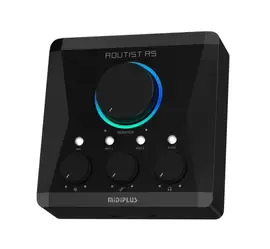
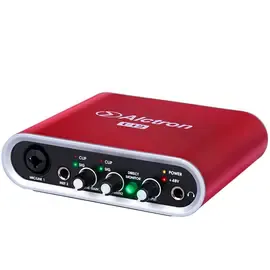
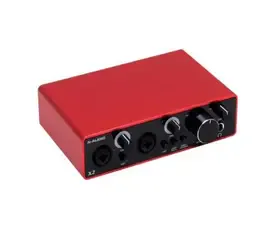
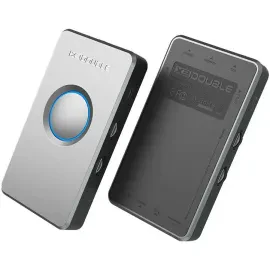
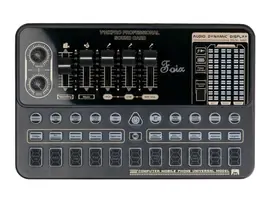
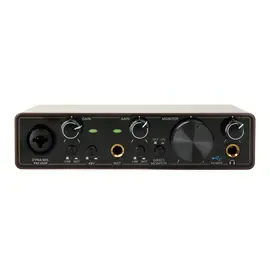
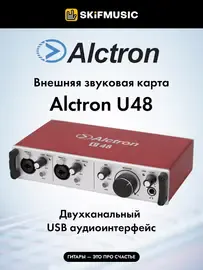
Это самый распространённый и рекомендуемый способ. Аудиоинтерфейс (его ещё называют внешней звуковой картой) — специализированное устройство, которое принимает аналоговый сигнал от гитары, оцифровывает его и передаёт на компьютер через USB, USB-C или Thunderbolt.
Почему аудиоинтерфейс — лучшее решение для большинства задач:
- Инструментальный вход (Hi-Z)— специальный вход с высоким импедансом, рассчитанный именно на пассивные звукосниматели электрогитары и бас-гитары.
- Низкая латентность — качественные интерфейсы обеспечивают задержку от 3–5 мс, что практически незаметно при игре.
- Выход на наушники с отдельной регулировкой громкости — удобно для мониторинга во время записи.
- Качественные АЦП/ЦАП (аналого-цифровые и цифро-аналоговые преобразователи) — чистый звук без посторонних шумов.
- Совместимость с профессиональными DAW-программами и ASIO-драйверами.
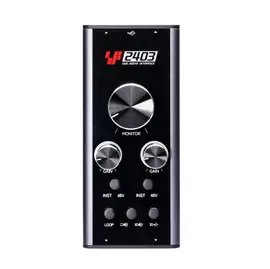
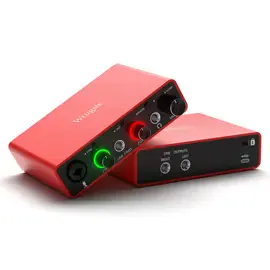
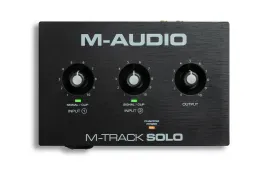
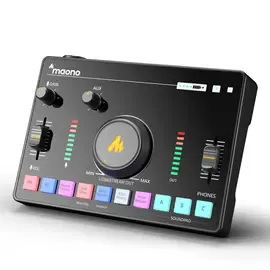
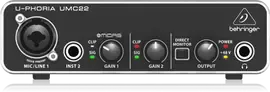
Популярные модели и примерные цены:
- Behringer UMC22 / UM2 — бюджетный вариант, от 4 000 до 6 000 ₽. Один инструментальный и один микрофонный вход. Достойный старт для новичка.
- Focusrite Scarlett Solo — один из самых популярных интерфейсов в мире. Стоимость примерно 10 000–14 000 ₽ в зависимости от поколения. Отличные предусилители, стабильные драйверы, низкая задержка.
- Steinberg UR22C — надёжный вариант в среднем ценовом сегменте, около 12 000–16 000 ₽. Подключение по USB-C, хорошие характеристики.
- Universal Audio Volt 1 — интерфейс с аналоговым характером звука, примерно 12 000–15 000 ₽. Отличается приятной окраской сигнала.
- Audient iD4 — профессиональное качество предусилителей за разумные деньги, порядка 14 000–18 000 ₽.
При выборе обращайте внимание на поколение (ревизию) модели. Например, Focusrite Scarlett 4-го поколения имеет заметно улучшенные характеристики по сравнению с 3-м — более низкую латентность и обновлённые предусилители. Эта разница может быть существенной для комфортной работы.
Что ещё понадобится: программы и драйверы
Само по себе подключение — это только половина дела. Чтобы услышать звук обработанной гитары, нужна программная часть.
ASIO-драйвер — специальный протокол для работы со звуком с минимальной задержкой. Большинство фирменных аудиоинтерфейсов поставляются с собственными ASIO-драйверами. Если вы используете бюджетное устройство без фирменного драйвера, поможет бесплатная утилита ASIO4ALL — она работает с большинством звуковых карт, хотя и не так эффективно, как фирменные решения.
DAW (Digital Audio Workstation) — программа для записи и обработки звука. Вот несколько вариантов:
- Audacity — бесплатный аудиоредактор, подходит для простой записи, но ограничен в возможностях работы с плагинами в реальном времени.
- Reaper — полнофункциональная DAW с бессрочной пробной версией. Лицензия для личного использования стоит $60 (около 5 000–6 000 ₽). Отличный выбор для начинающих и продвинутых пользователей.
- GarageBand — бесплатная DAW для macOS, идеально подходит для первых шагов.
- Cubase, Ableton Live, FL Studio — профессиональные решения. Многие аудиоинтерфейсы комплектуются облегчёнными версиями этих программ.
Гитарные плагины — программные эмуляторы усилителей, кабинетов и педалей эффектов. Без них электрогитара через интерфейс будет звучать сухо и невыразительно. Рекомендуем обратить внимание на:
- Neural DSP (Archetype-серия) — одни из лучших эмуляций на рынке, от 8 000 до 12 000 ₽ за плагин.
- Positive Grid BIAS FX — гибкая настройка, есть бесплатная версия.
- AmpliTube (IK Multimedia) — большая библиотека моделей, базовая версия бесплатна.
- Guitar Rig (Native Instruments) — классическое решение с обширным набором эффектов.
Пошаговая инструкция по подключению
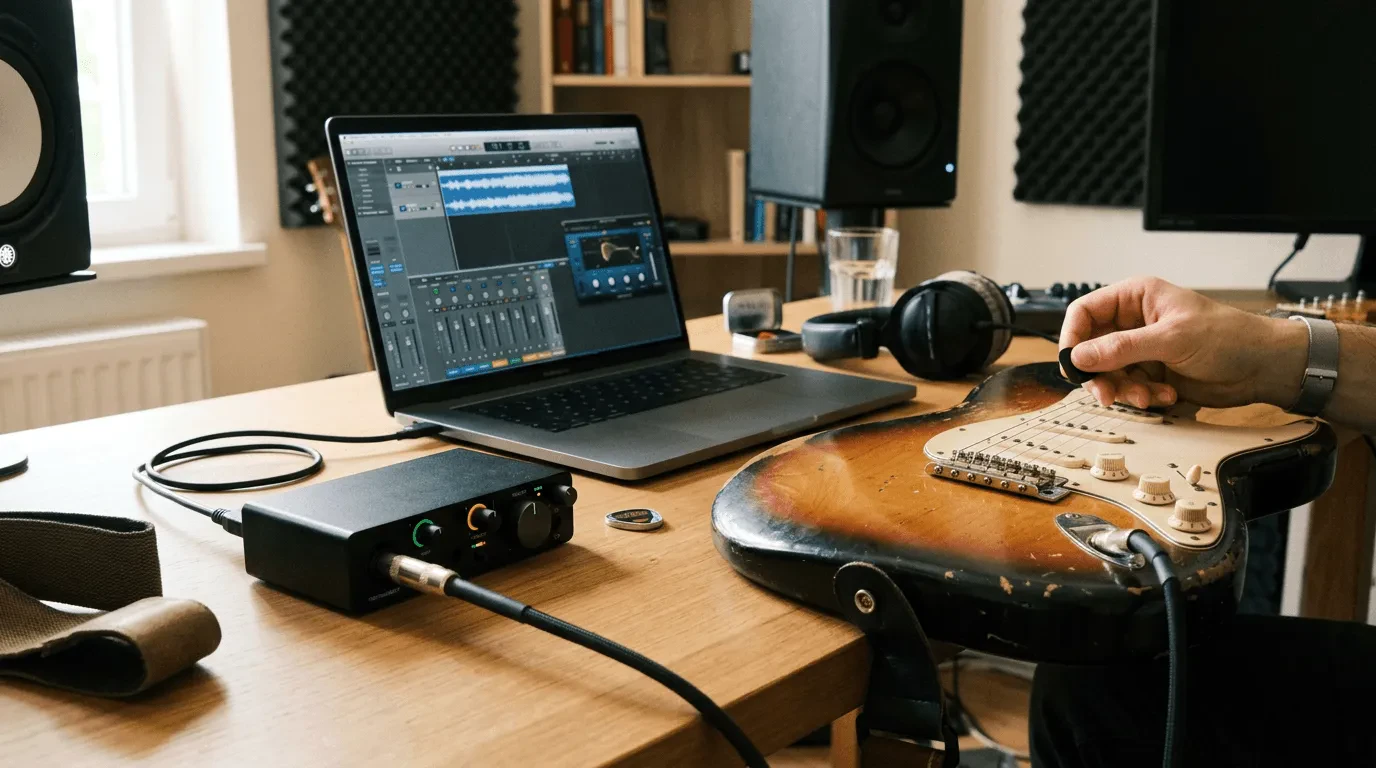
Разберём процесс на примере типичного USB-аудиоинтерфейса:
- Установите драйверы — скачайте последнюю версию с сайта производителя и установите до подключения устройства (для Windows это особенно важно).
- Подключите аудиоинтерфейс к компьютеру кабелем USB или USB-C.
- Подключите гитару стандартным инструментальным кабелем (джек 6.3 мм) во вход, обозначенный как Hi-Z или Instrument.
- Подключите наушники или мониторы к выходам интерфейса.
- Откройте DAW и в настройках звука выберите ваш аудиоинтерфейс в качестве устройства ввода и вывода. Установите драйвер ASIO.
- Создайте аудиодорожку, назначьте на неё вход интерфейса, включите мониторинг — вы должны услышать сухой сигнал гитары.
- Добавьте гитарный плагин на дорожку — теперь сигнал проходит через виртуальный усилитель, и вы слышите обработанный звук.
Частые проблемы и их решения
Большая задержка при игре. Убедитесь, что в настройках DAW выбран ASIO-драйвер, а не стандартный драйвер Windows (WDM/MME). Уменьшите размер буфера — значение 128 или 64 сэмпла обычно обеспечивает комфортную задержку. Имейте в виду: чем меньше буфер, тем выше нагрузка на процессор.
Нет звука. Проверьте, выбран ли правильный вход на дорожке в DAW. Убедитесь, что на интерфейсе включена кнопка Hi-Z или Instrument (на некоторых моделях вход переключается между линейным и инструментальным). Проверьте уровень Gain — ручка входного усиления не должна быть на нуле.
Сильный шум или фон. Частая причина — наводки от блока питания ноутбука или близко расположенного монитора. Попробуйте отключить зарядку ноутбука во время записи. Также помогает использование качественного экранированного инструментального кабеля.
Звук искажается и «хрипит». Вероятно, слишком высокий уровень входного сигнала — уменьшите Gain на интерфейсе. Индикатор уровня не должен уходить в красную зону. Также проблема может быть в слишком маленьком размере буфера при слабом процессоре.
Подключение акустической гитары
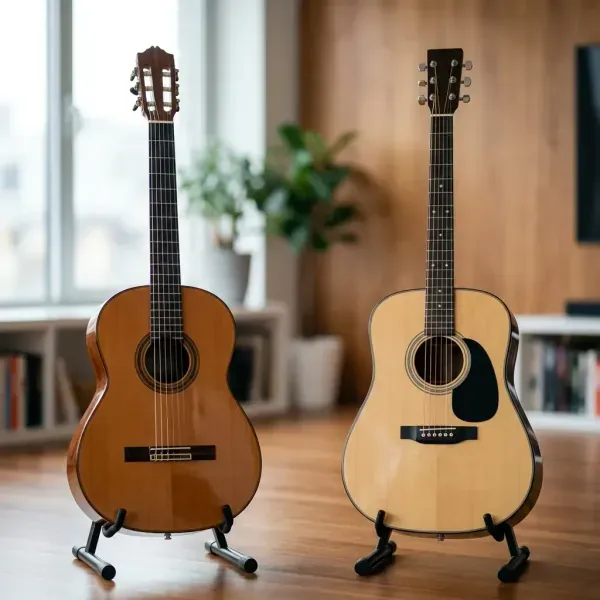
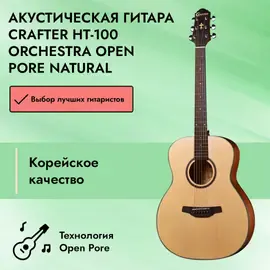
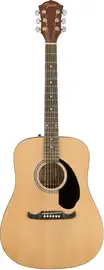
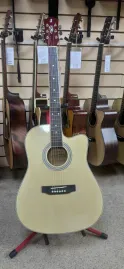
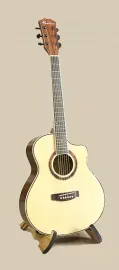
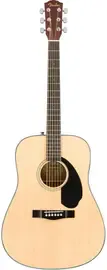
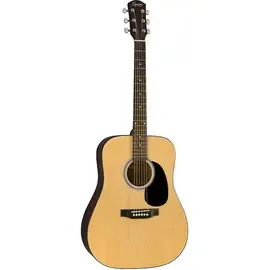
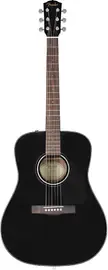
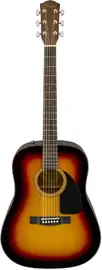
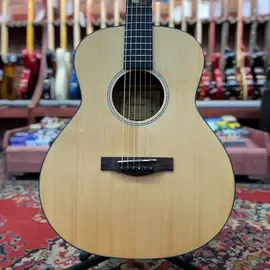
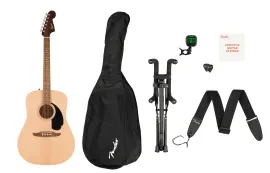
Если у вашей акустической гитары есть встроенный пьезозвукосниматель с выходом на джек, подключение аналогично электрогитаре — кабель во вход Hi-Z аудиоинтерфейса. Если звукоснимателя нет, потребуется внешний микрофон. В этом случае используйте микрофонный вход интерфейса (XLR) и конденсаторный микрофон — он лучше всего передаёт нюансы акустического инструмента. Для конденсаторного микрофона необходимо фантомное питание 48V, которое есть у большинства аудиоинтерфейсов.


Итоги
Подключить гитару к компьютеру — задача, доступная каждому, независимо от уровня подготовки. Для комфортной работы мы рекомендуем вложиться в аудиоинтерфейс — даже бюджетная модель за 4 000–6 000 ₽ даст качественно иной результат по сравнению со встроенной звуковой картой. Хороший интерфейс, бесплатная DAW вроде Reaper и пара гитарных плагинов — и у вас полноценная домашняя студия для записи, репетиций и творчества. Главное — не бойтесь экспериментировать с настройками и программами. А если возникнут вопросы по выбору оборудования, мы всегда готовы помочь.

Если у вас есть вопрос, предложение или замечание по статье «Как подключить гитару к компьютеру», оставьте свой комментарий, а мы постараемся ответить на него.