


Как улучшить звук в наушниках на телефоне и компьютере
Вы купили хорошие наушники, но звук кажется тусклым, плоским или недостаточно детальным? Это распространённая ситуация, с которой сталкиваются и новички, и опытные музыканты. Хорошая новость: улучшить звук в наушниках можно без покупки новой модели — достаточно грамотно настроить программную и аппаратную часть. В этой статье мы подробно разберём все способы повышения качества звука — от простых настроек эквалайзера на телефоне до использования внешних ЦАП. Расскажем отдельно про проводные и беспроводные наушники, объясним, какие параметры действительно влияют на результат, а какие — маркетинговый миф.
Начните с источника: битрейт и формат аудиофайлов
Прежде чем менять какие-либо настройки, убедитесь, что сам источник звука достаточно качественный. Никакой эквалайзер не вытянет детали из сильно сжатого файла. Вот на что стоит обратить внимание:
- Битрейт аудиофайлов
MP3 с битрейтом 128 кбит/с заметно уступает файлу на 320 кбит/с — теряются высокие частоты и микродетали. Если вы слушаете музыку из локальной библиотеки, старайтесь использовать файлы от 256 кбит/с и выше. - Формат без потерь
FLAC, ALAC, WAV — эти форматы сохраняют всю информацию из студийной записи. Разница особенно ощутима на мониторных и студийных наушниках. - Настройки стриминговых сервисов
Если вы слушаете музыку через Spotify, Apple Music, Яндекс Музыку или другие платформы, зайдите в настройки приложения и выберите максимальное качество потока. По умолчанию многие сервисы экономят трафик и выдают средний битрейт.
Этот шаг ничего не стоит, но часто даёт самый заметный прирост в детализации и объёме звучания.
Программные настройки на телефоне
Современные смартфоны имеют встроенные инструменты для настройки звука в наушниках, о которых многие пользователи даже не подозревают.
Android:
- Перейдите в Настройки → Звук (или «Звуки и вибрация»). У многих производителей — Samsung, Xiaomi, Huawei — есть встроенный эквалайзер или профили звучания.
- На устройствах Samsung функция Dolby Atmos и адаптивный звук Adapt Sound позволяют подстроить частотный баланс под особенности вашего слуха. Рекомендуем пройти короткий тест — система скорректирует АЧХ под вас.
- В режиме разработчика (Настройки → О телефоне → 7 нажатий на номер сборки) можно выбрать предпочтительный аудиокодек Bluetooth — об этом подробнее ниже.
iPhone:
- Перейдите в Настройки → Музыка → Эквалайзер и попробуйте разные пресеты. Для наушников-вкладышей часто хорошо подходит профиль «Поздняя ночь» — он сжимает динамический диапазон и делает тихие детали более слышимыми.
- В разделе Настройки → Универсальный доступ → Аудиовизуализация есть функция «Адаптация наушников», которая подстраивает звучание под конкретную модель AirPods или Beats, а также позволяет пройти аудиометрический тест.
Программные настройки на компьютере
На ПК и ноутбуке возможностей для тонкой настройки значительно больше.
Windows:
- Убедитесь, что установлены актуальные драйверы звуковой карты. Устаревшие драйверы — частая причина искажений, низкой громкости и отсутствия пространственного эффекта.
- Перейдите в Параметры → Система → Звук → Свойства устройства. Проверьте, что выбрана корректная частота дискретизации — для большинства задач оптимально значение 24 бит / 48 000 Гц.
- Отключите все «улучшения» звука (Enhancements), если они добавляют нежелательные эффекты. Иногда встроенная обработка Windows больше вредит, чем помогает.
- Попробуйте сторонние эквалайзеры: Equalizer APO (бесплатный) с графической надстройкой Peace — мощнейший инструмент, который позволяет настраивать частоты с хирургической точностью.
macOS:
- В Настройки → Звук выберите нужное устройство вывода и проверьте баланс каналов.
- Через приложение Audio MIDI Setup (находится в папке «Утилиты») можно задать формат вывода — выберите максимальную доступную разрядность и частоту дискретизации.
- Для системного эквалайзера можно использовать приложения вроде eqMac (бесплатно) или SoundSource (от 3 200 ₽).
Эквалайзер: общие принципы настройки
Настройка эквалайзера — один из самых эффективных и доступных способов скорректировать звучание. Но здесь есть важный принцип, который знает каждый звукорежиссёр: лучше убавлять, чем прибавлять.
- Если не хватает басов, попробуйте сначала слегка убрать средние частоты (500–2000 Гц) — низ станет заметнее без искажений.
- Если звук кажется глухим, аккуратно поднимите диапазон 4000–8000 Гц на 2–3 дБ — появится «воздух» и детализация.
- Избегайте чрезмерного усиления: подъём любой полосы более чем на 6 дБ почти гарантированно приведёт к клиппингу и искажениям.
- Обязательно снижайте общий уровень предусиления (Pre-Amp), если поднимаете отдельные полосы — это защитит от перегрузки.
Для музыкантов, работающих с мониторными наушниками, мы рекомендуем стремиться к максимально ровной АЧХ, корректируя известные провалы и пики конкретной модели. Готовые профили коррекции для сотен моделей можно найти в проекте AutoEq — это база данных с бесплатными пресетами на основе объективных измерений.
Особенности для проводных наушников
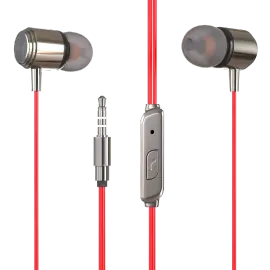
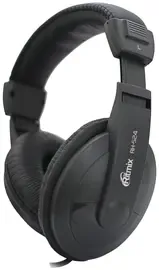
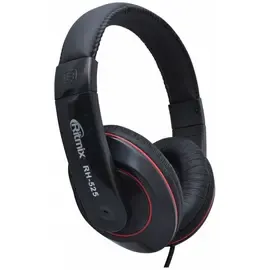
Проводные наушники передают аналоговый сигнал напрямую, без сжатия кодеками, поэтому потенциал для качественного воспроизведения у них выше. Однако итоговый результат сильно зависит от всей цепочки.
- Встроенный ЦАП телефона
В последние годы многие смартфоны лишились разъёма 3,5 мм, а комплектные переходники с USB-C нередко содержат посредственный преобразователь. Если звук через переходник кажется тусклым или тихим — проблема, скорее всего, именно в нём. Качественный адаптер USB-C → 3,5 мм от таких производителей, как Apple (с чипом DAC от Cirrus Logic), Meizu или HIDIZS, обойдётся в 1 500–5 000 ₽ и даст ощутимый прирост. - Импеданс наушников
Модели с сопротивлением выше 80 Ом (например, Beyerdynamic DT 770 Pro на 250 Ом) требуют мощного источника. Телефон или ноутбук просто не смогут «раскачать» такие наушники — звук будет тихим и безжизненным. Здесь необходим портативный усилитель или внешний ЦАП. - Кабель
Замена стандартного кабеля на более качественный имеет смысл, если штатный провод повреждён, создаёт микрофонный эффект (шуршание при движении) или имеет ненадёжный разъём. Но не стоит ожидать чудес: кабель за 10 000 ₽ не превратит бюджетные наушники в студийный эталон.
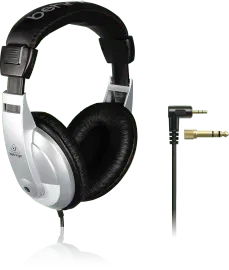
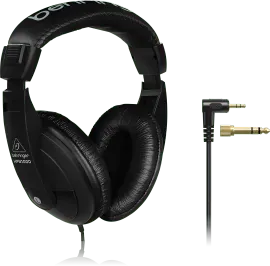
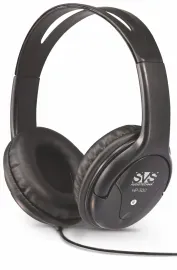
Особенности для беспроводных наушников
Качество звука беспроводных наушников во многом определяется кодеком, по которому передаётся аудиопоток по Bluetooth. Это ключевой параметр, на который вы можете повлиять.
- SBC — базовый кодек, поддерживается всеми устройствами. Обеспечивает приемлемое, но далеко не лучшее качество с заметным сжатием.
- AAC — предпочтительный кодек для устройств Apple. Даёт хороший результат на iPhone и Mac, но реализация на Android нестабильна и зависит от производителя.
- aptX, aptX HD, aptX Adaptive — семейство кодеков Qualcomm. aptX HD поддерживает передачу аудио в разрешении 24 бит / 48 кГц, что близко к качеству без потерь. Требуется поддержка и в наушниках, и в телефоне.
- LDAC — кодек Sony с максимальным битрейтом до 990 кбит/с. На данный момент обеспечивает наилучшее качество по Bluetooth. Поддерживается большинством Android-устройств начиная с версии 8.0.
Чтобы проверить и сменить кодек на Android, зайдите в режим разработчика → Аудиокодек Bluetooth и выберите лучший из поддерживаемых. На iPhone выбор происходит автоматически и ограничен AAC.
Также обратите внимание на фирменные приложения от производителей наушников — Sony Headphones Connect, Sennheiser Smart Control, Samsung Galaxy Wearable. Они часто содержат продвинутый эквалайзер, функции активного шумоподавления и персонализации звука, которые недоступны через системные настройки.

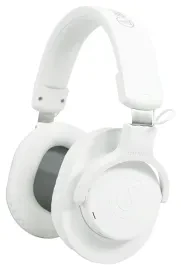
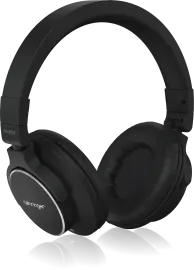
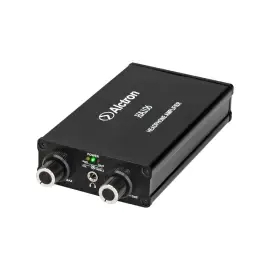
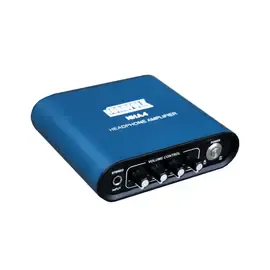
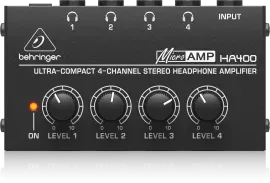
Внешний ЦАП и усилитель для наушников
Если вы серьёзно относитесь к качеству прослушивания — будь то сведение треков, мастеринг или просто осознанное наслаждение музыкой — внешний ЦАП (цифро-аналоговый преобразователь) станет значимым апгрейдом.
- Портативные USB-ЦАП (донглы) — компактные устройства размером с флешку. Подключаются к телефону или ноутбуку через USB-C. Модели вроде Moondrop Dawn, Shanling UA2 или Apple USB-C to 3.5mm стоят от 1 500 до 8 000 ₽ и заметно превосходят встроенные звуковые тракты.
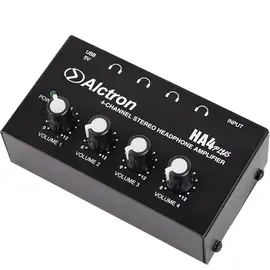
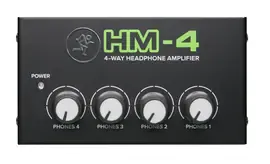
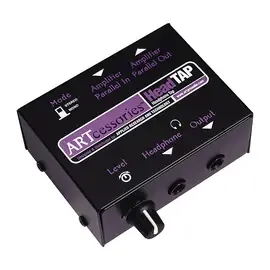
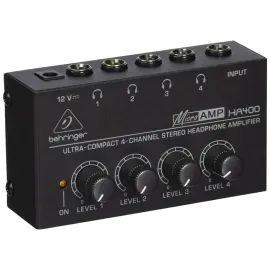
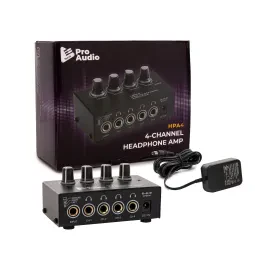
- Настольные ЦАП/усилители — для домашнего использования с компьютером. FiiO K5 Pro, Topping DX3 Pro+, iFi Zen DAC — диапазон цен от 8 000 до 20 000 ₽. Они обеспечивают достаточную мощность для наушников с высоким импедансом и дают чистый, детальный сигнал.
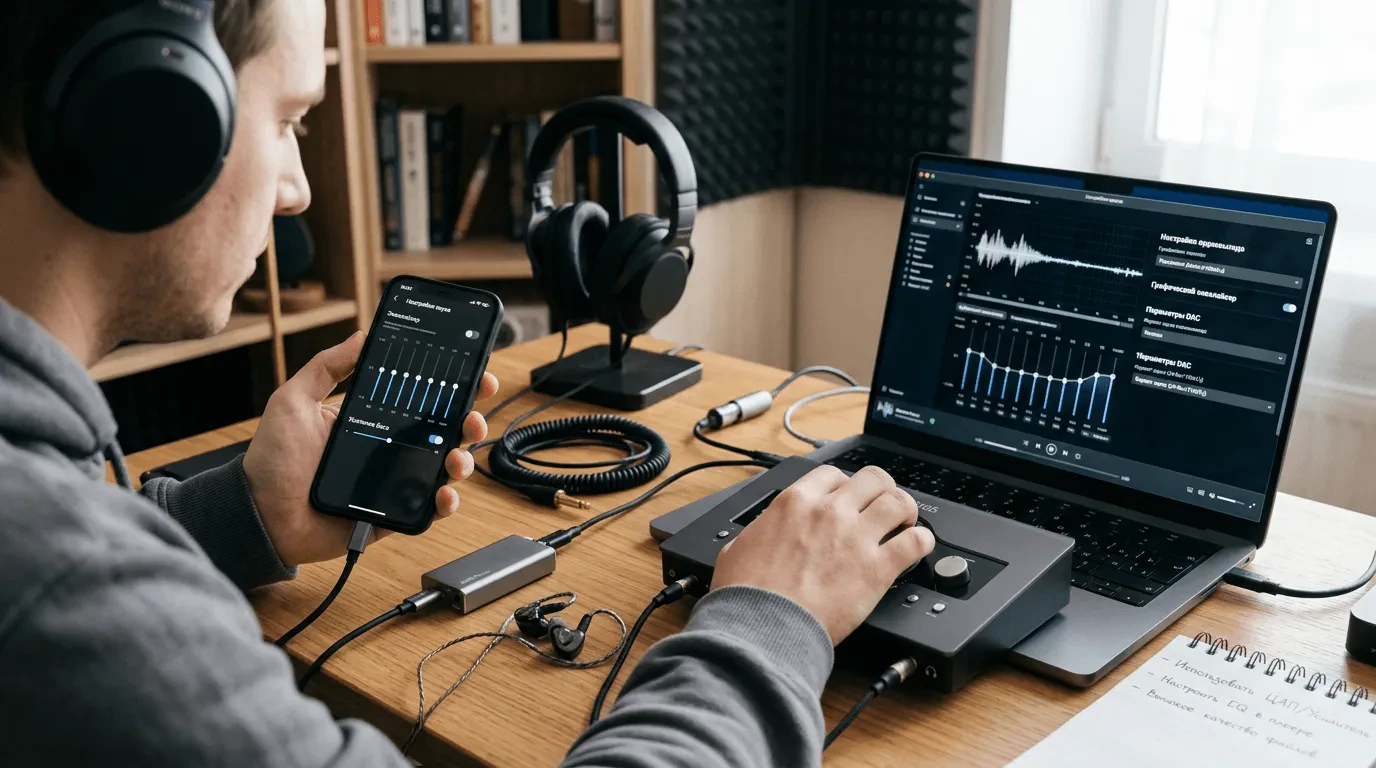
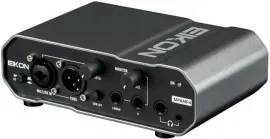
- Аудиоинтерфейсы. Если вы музыкант и уже используете Focusrite Scarlett, Audient iD4 или аналогичное устройство для записи — подключайте наушники через его выход. Качество преобразования в таких интерфейсах, как правило, значительно выше, чем у встроенной звуковой карты.


Физические доработки: амбушюры и насадки
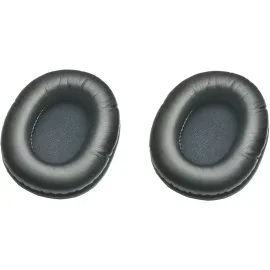
Удивительно, но замена амбушюр (мягких подушечек) способна ощутимо изменить звучание наушников. Это работает и для полноразмерных, и для внутриканальных моделей.
- Материал амбушюр. Велюровые и тканевые амбушюры, как правило, дают более открытое и воздушное звучание, но могут ослабить бас. Кожаные и экокожаные — усиливают низкие частоты за счёт лучшей изоляции, но иногда добавляют гулкость.
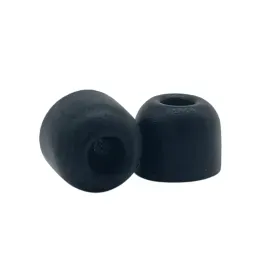
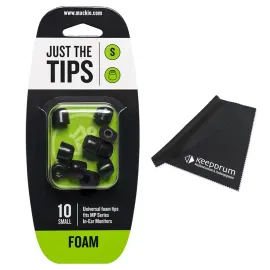
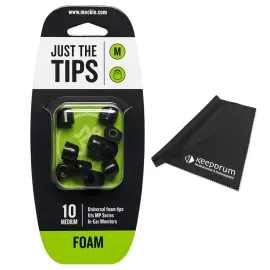
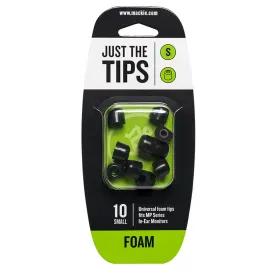
- Силиконовые и пенные насадки для внутриканальных наушников (вкладышей). Пенные насадки типа Comply или SpinFit обеспечивают более плотную посадку в слуховом канале, что напрямую влияет на передачу низких частот и шумоизоляцию. Стоимость комплекта — от 400 до 1 500 ₽.
- Правильная посадка — пожалуй, самый недооценённый фактор. Если внутриканальная затычка неплотно сидит в ухе, вы теряете до 80% баса и получаете «жестяной» призвук. Поэкспериментируйте с размерами насадок из комплекта — разница бывает колоссальной.






Подведём итоги
Улучшить звук в наушниках на телефоне и компьютере вполне реально без замены самих наушников. Вот краткий план действий:
- Проверьте качество источника — используйте файлы с высоким битрейтом или выставьте максимальное качество в стриминговом сервисе.
- Изучите звуковые настройки своего устройства и активируйте полезные функции (адаптивный звук, выбор кодека).
- Настройте эквалайзер, придерживаясь принципа «убавлять, а не прибавлять».
- Для беспроводных наушников — убедитесь, что используется лучший доступный Bluetooth-кодек и фирменное приложение.
- Для проводных наушников — оцените, справляется ли ваш источник с их импедансом, и при необходимости подключите внешний ЦАП.
- Попробуйте заменить амбушюры или насадки — это простой и недорогой способ скорректировать звучание.
Каждый из этих шагов по отдельности даёт заметный эффект, а вместе они способны раскрыть потенциал ваших наушников на совершенно новом уровне. Если у вас останутся вопросы по выбору ЦАП, наушников или аксессуаров — обращайтесь, мы всегда готовы помочь.

Если у вас есть вопрос, предложение или замечание по статье «Как улучшить звук в наушниках на телефоне и компьютере», оставьте свой комментарий, а мы постараемся ответить на него.