


Как подключить беспроводные наушники к телефону
Вы купили новые беспроводные наушники, достали их из коробки — и вдруг поняли, что не совсем понимаете, как их подключить к телефону. Ситуация знакомая и абсолютно нормальная: модели разных производителей имеют свои особенности сопряжения, а интерфейсы Android и iOS отличаются друг от друга. В этой статье мы разберём весь процесс пошагово — от подготовки устройств до тонкой настройки кодеков. Вы узнаете, как выполнить первое подключение, что делать, если наушники не находятся в списке Bluetooth-устройств, и как добиться наилучшего качества звука при беспроводном соединении.

Подготовка перед подключением
Прежде чем запускать сопряжение, стоит выполнить несколько простых действий, которые сэкономят вам время и нервы:
- Зарядите наушники.
Низкий уровень заряда — одна из самых частых причин, по которой устройство не может установить соединение. Для TWS-наушников убедитесь, что зарядный кейс тоже заряжен. - Обновите прошивку телефона.
Устаревшие версии операционной системы иногда содержат ошибки в работе Bluetooth-модуля. Свежее обновление часто решает проблемы с совместимостью. - Отключите ранее сопряжённые устройства.
Многие наушники автоматически подключаются к последнему использованному гаджету. Если рядом находится ноутбук или планшет, с которыми наушники уже были связаны, они могут «уйти» к ним вместо вашего телефона. - Изучите инструкцию.
У каждой модели свой способ активации режима сопряжения — долгое нажатие кнопки, касание сенсорной панели или просто извлечение из кейса. Потратьте минуту на чтение — это избавит от лишних попыток.
Режим сопряжения: что это и как его включить
Режим сопряжения (pairing mode) — это состояние, в котором наушники становятся «видимыми» для окружающих Bluetooth-устройств. Без активации этого режима телефон просто не обнаружит наушники в списке доступных подключений.
Способ входа в режим сопряжения зависит от типа наушников:
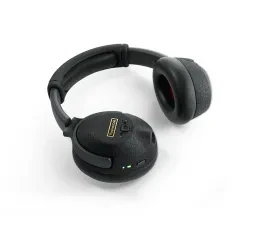
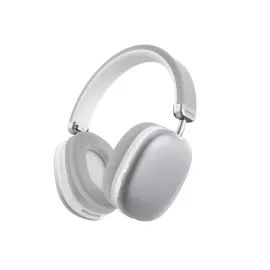
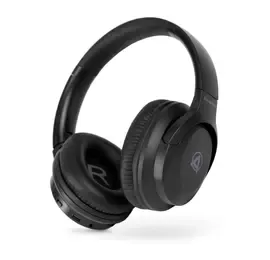
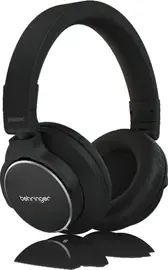
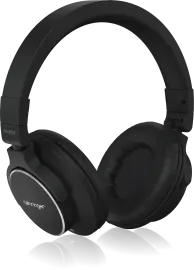
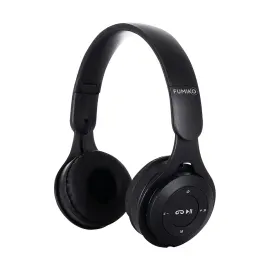
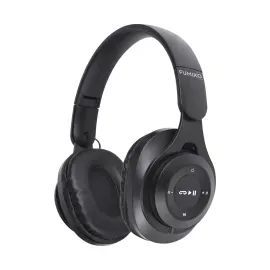
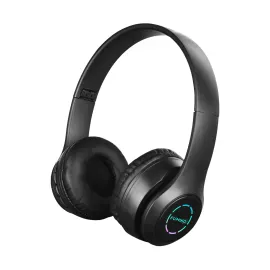
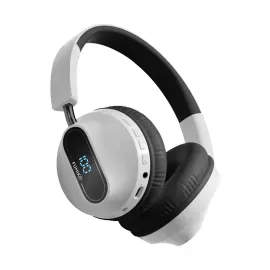
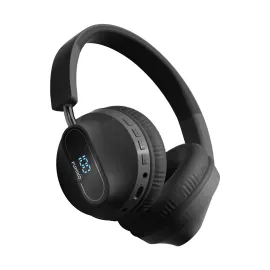
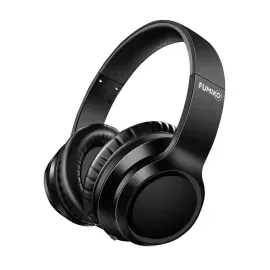
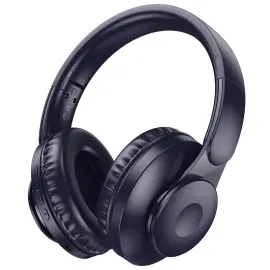
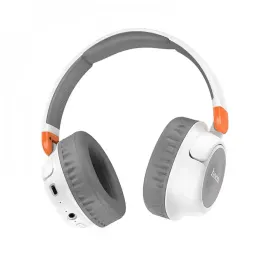
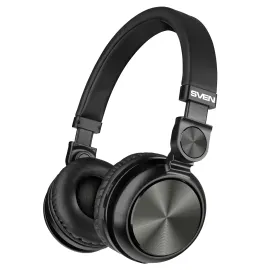
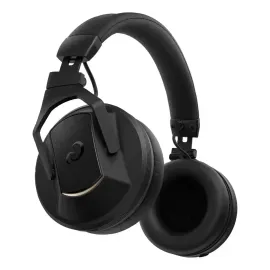
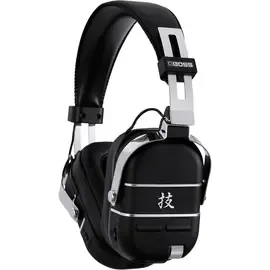
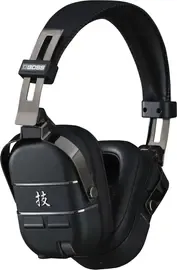
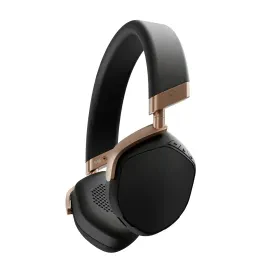
- Полноразмерные и накладные модели — как правило, нужно зажать кнопку питания на 3–7 секунд до появления мигающего индикатора (чаще всего синего или сине-красного цвета).
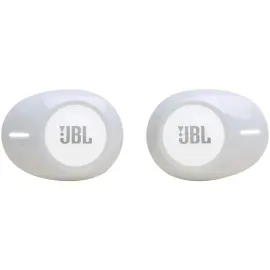
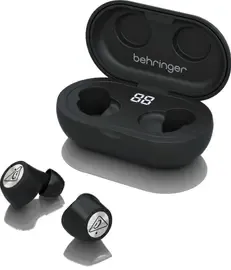
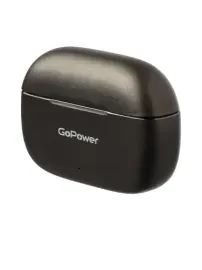
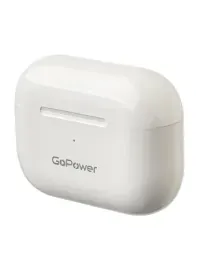
- TWS-наушники (вкладыши с зарядным кейсом) — многие модели входят в режим паринга автоматически при первом извлечении из кейса. Если этого не происходит, обычно помогает долгое касание сенсорной зоны на обоих наушниках одновременно или удержание кнопки на самом кейсе.
- Спортивные наушники с шейным ободом — алгоритм аналогичен полноразмерным: удержание кнопки питания до характерного мигания.
Когда индикатор начинает часто мигать — устройство готово к обнаружению. Обычно этот режим активен 1–2 минуты, после чего наушники возвращаются в обычное состояние, и процедуру приходится повторять.

Пошаговое подключение к Android
Подключение через Bluetooth на Android-смартфонах выглядит практически одинаково у всех производителей, хотя названия пунктов меню могут немного отличаться:
- Откройте «Настройки» → «Подключения» (или «Подключённые устройства»).
- Нажмите «Bluetooth» и убедитесь, что переключатель активирован.
- Переведите наушники в режим сопряжения.
- В разделе «Доступные устройства» дождитесь появления названия ваших наушников и нажмите на него.
- Подтвердите подключение, если система запросит разрешение.
После первого успешного соединения телефон запомнит наушники. В дальнейшем беспроводное подключение будет происходить автоматически — достаточно включить наушники при активном Bluetooth на смартфоне.
Пошаговое подключение к iPhone
На устройствах Apple процедура столь же проста, а для фирменных наушников AirPods — ещё легче:
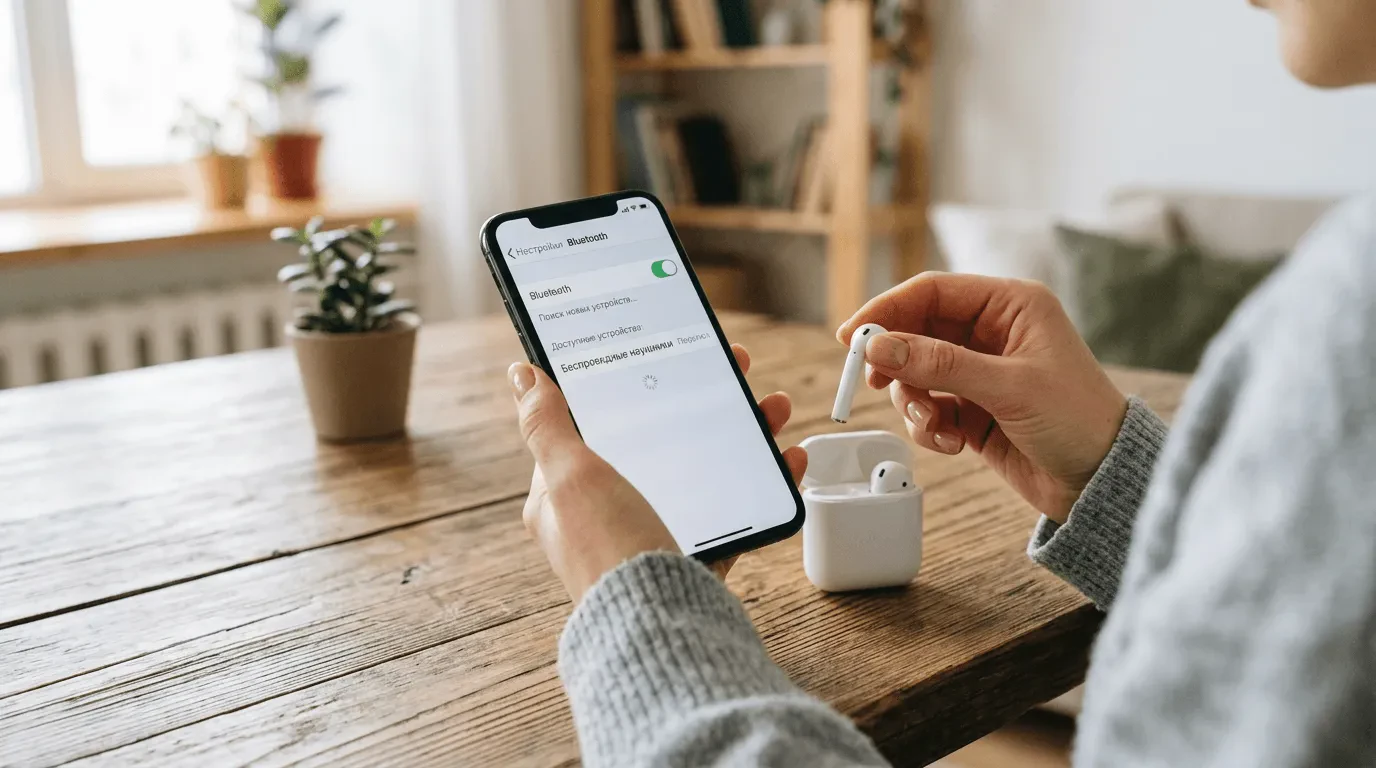
- Перейдите в «Настройки» → «Bluetooth».
- Включите Bluetooth, если он выключен.
- Активируйте режим сопряжения на наушниках.
- Найдите название устройства в разделе «Другие устройства» и коснитесь его.
- Дождитесь, пока статус изменится на «Подключено».
Для AirPods и некоторых наушников с чипом Apple W1/H1/H2 достаточно просто открыть крышку зарядного кейса рядом с iPhone — на экране появится анимация с предложением подключиться. Одно нажатие — и готово.
Что делать, если наушники не подключаются
Иногда соединение не устанавливается с первого раза. Вот наиболее распространённые проблемы и способы их решения:
- Наушники не отображаются в списке.
Убедитесь, что они действительно находятся в режиме сопряжения, а не просто включены. Попробуйте выключить и снова включить Bluetooth на телефоне. - Соединение обрывается сразу после подключения.
Проверьте уровень заряда наушников. Также попробуйте «забыть» устройство в настройках Bluetooth и выполнить сопряжение заново. - Подключается только один наушник (для TWS).
Поместите оба наушника в кейс, закройте крышку на 10–15 секунд, затем достаньте. Если проблема сохраняется, выполните сброс к заводским настройкам — инструкция для каждой модели приведена в руководстве пользователя. - Звук есть, но он прерывается.
Причиной может быть большое расстояние между устройствами, помехи от Wi-Fi-роутера или других Bluetooth-устройств, а также устаревшая версия Bluetooth. Оптимальная дистанция для стабильного соединения — до 10 метров без преград. - Телефон «видит» наушники, но не подключается.
Попробуйте перезагрузить оба устройства. На наушниках выполните полный сброс — обычно это одновременное удержание определённых кнопок в течение 10–15 секунд.
Кодеки и качество звука при беспроводном соединении
Для музыкантов и аудиофилов важно не только установить соединение, но и получить максимально качественную передачу звука. За это отвечают аудиокодеки — алгоритмы сжатия, через которые звуковой сигнал передаётся по Bluetooth. Вот основные из них:
- SBC — базовый кодек, поддерживается всеми Bluetooth-устройствами. Обеспечивает приемлемое, но не выдающееся качество.
- AAC — стандарт для экосистемы Apple. Даёт хороший результат на iPhone, на Android качество реализации может варьироваться от модели к модели.
- aptX / aptX HD — разработка Qualcomm, популярная на Android-устройствах. Обеспечивает низкую задержку звука и качество, близкое к CD.
- LDAC — кодек Sony, способный передавать аудиопоток с битрейтом до 990 кбит/с. На данный момент один из лучших вариантов для беспроводного прослушивания музыки в высоком разрешении.
Чтобы кодек работал, его должны поддерживать и наушники, и телефон одновременно. Проверить активный кодек на Android можно в разделе «Для разработчиков» → «Аудиокодек Bluetooth». На iPhone выбор ограничен AAC и SBC — система выбирает кодек автоматически.
Если вы занимаетесь музыкой и вам критична минимальная задержка звука (например, при игре под метроном через наушники или мониторинге), учтите: любое Bluetooth-соединение вносит задержку от 40 до 200 мс в зависимости от кодека. Для критичных задач мы рекомендуем рассматривать проводное подключение или специализированные решения с поддержкой aptX Low Latency.
Полезные советы для стабильной работы
Несколько рекомендаций, которые помогут избежать типичных неудобств при повседневном использовании:
- Не храните в списке сопряжённых устройств наушники, которыми больше не пользуетесь. Длинный список может замедлять процесс автоматического подключения.
- Если наушники поддерживают мультипоинт (одновременное подключение к двум устройствам), активируйте эту функцию в фирменном приложении — это позволит быстро переключаться между телефоном и ноутбуком без повторного сопряжения.
- Регулярно обновляйте прошивку наушников через приложение производителя. Обновления нередко улучшают стабильность Bluetooth-соединения и добавляют поддержку новых функций.
- При использовании в людных местах с большим количеством беспроводных устройств (концертные площадки, торговые центры) возможны кратковременные прерывания — это нормальное явление для Bluetooth-соединения в перегруженном радиоэфире.


Подведём итоги
Подключить беспроводные наушники к телефону — задача, которая занимает не больше минуты, если знать последовательность действий. Главное — убедиться, что наушники заряжены и находятся в режиме сопряжения, а Bluetooth на смартфоне активен. Процесс одинаково прост как на Android, так и на iPhone. Если соединение не устанавливается — в большинстве случаев помогает сброс наушников к заводским настройкам и повторное подключение через Bluetooth. А для получения максимального качества звука обращайте внимание на поддерживаемые аудиокодеки — это особенно важно тем, кто ценит детальное и чистое звучание при прослушивании музыки.

Если у вас есть вопрос, предложение или замечание по статье «Как подключить беспроводные наушники к телефону», оставьте свой комментарий, а мы постараемся ответить на него.