


Почему мылит объектив проектора по краям
Вы настроили проектор, вывели картинку на экран, навели резкость по центру — и вдруг замечаете, что края изображения выглядят размытыми, буквы по углам «плывут», а тонкие линии теряют чёткость. Вопрос «почему мылит объектив проектора по краям» — один из самых частых, с которым к нам обращаются владельцы и бюджетных, и весьма серьёзных моделей. Хорошая новость: в большинстве случаев причина не в браке, а в геометрии установки, настройках или состоянии оптики, и проблема решается за 10–30 минут. В этой статье мы разберём все типовые причины размытия по углам, покажем, как провести самостоятельную диагностику, объясним, где заканчиваются возможности пользователя и начинается работа сервиса, и подскажем, на что смотреть при выборе проектора, чтобы не столкнуться с этим снова.

Как понять, что картинка действительно «мылит» по краям
Прежде чем что-то крутить, нужно убедиться, что проблема существует и локализовать её. Для этого выведите на экран тестовое изображение — сетку, шахматное поле или белый фон с мелким чёрным текстом (подойдёт обычная веб-страница или тестовые таблицы для проекторов).
- Размытие только в одном углу или с одной стороны
Почти всегда геометрия установки или неровный экран. - Симметричное «мыло» по всем четырём краям при резком центре
Оптика: кривизна поля изображения, качество объектива, положение зума. - Цветные ореолы (красная или синяя кайма) у букв по краям
Хроматические аберрации или рассогласование матриц. - Резкость «плавает» и меняется через 20–40 минут работы
Тепловой дрейф фокуса.
Полезный приём: наведите фокус не по центру, а по одному из углов. Если угол становится идеально резким, а центр «мылит» — оптика в порядке, дело в наклоне или в кривизне поля. Если угол не удаётся сделать резким ни в каком положении кольца фокусировки — причина глубже.
Неперпендикулярная установка: самая частая причина
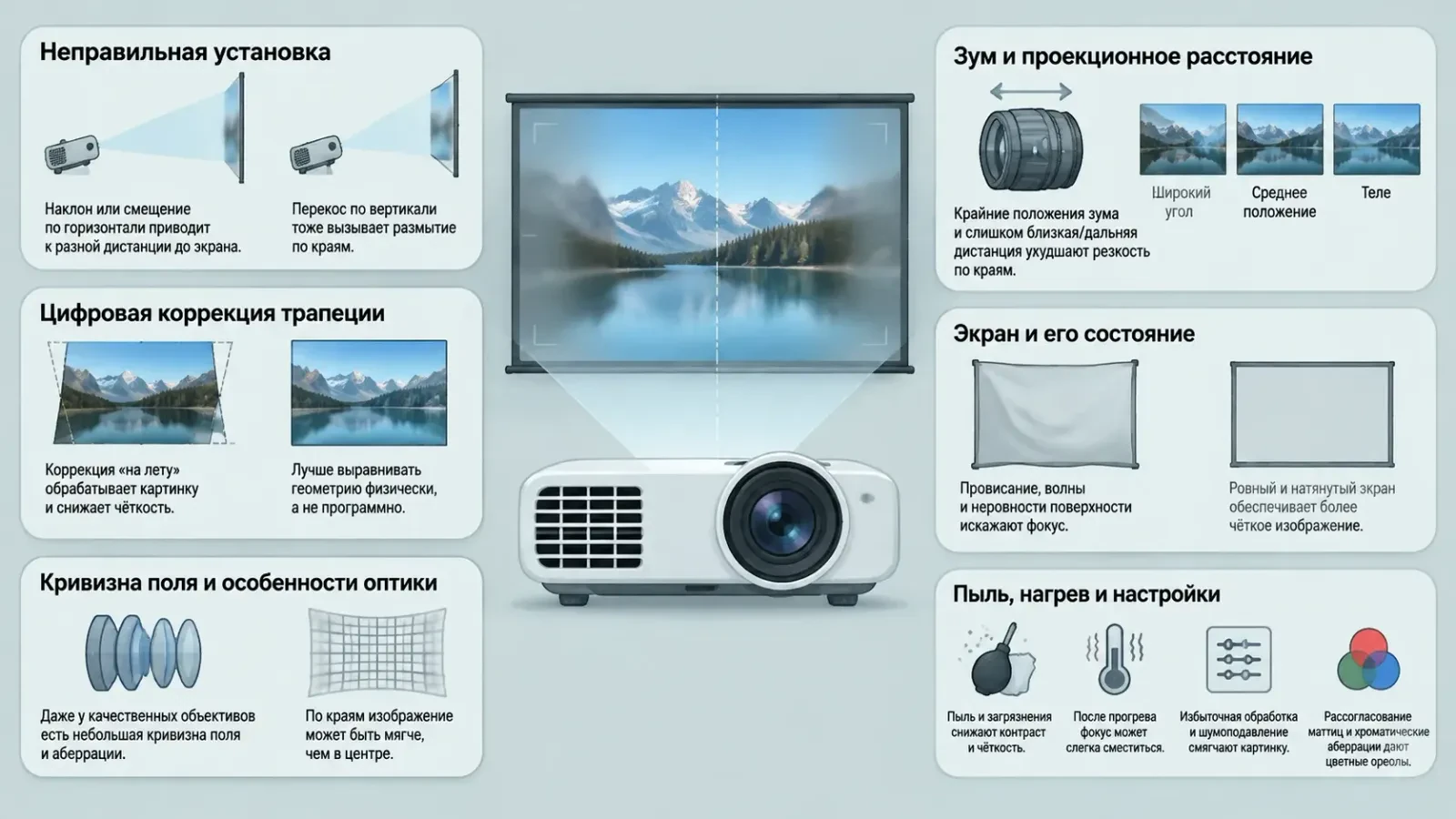
Объектив проектора имеет ограниченную глубину резкости. Если аппарат стоит под углом к экрану — сбоку, слишком высоко, с наклоном вниз или вверх — расстояние от объектива до разных участков полотна отличается. Ближний край попадает в зону резкости, дальний — нет. Отсюда классическая картина: слева всё чётко, справа буквы «плывут».
Что делать:
- Выставьте проектор так, чтобы его оптическая ось была строго перпендикулярна плоскости экрана по горизонтали.
- Вертикальное смещение (когда проектор стоит ниже или выше центра экрана) компенсируйте не наклоном корпуса, а функцией lens shift (сдвиг объектива), если она есть, или правильной высотой полки/кронштейна.
- Проверьте рулеткой расстояние от объектива до левого и правого краёв экрана — разница должна быть минимальной.
- При потолочном монтаже убедитесь, что кронштейн не «повело»: со временем крепления ослабевают, и аппарат уходит на пару градусов.
Небольшой наклон по вертикали большинство проекторов переносит нормально благодаря заводскому смещению проекции (offset). А вот горизонтальный перекос — почти гарантированное размытие с одной стороны.
Цифровая коррекция трапеции крадёт чёткость
Многие пользователи «выпрямляют» картинку функцией keystone (трапецеидальная коррекция) или коррекцией по четырём углам.
Важно понимать: это не оптическая, а цифровая обработка. Проектор масштабирует и деформирует исходное изображение внутри матрицы, а значит, часть пикселей интерполируется. Результат — потеря детализации, особенно по краям и углам, где деформация максимальна.
Рекомендации:
- Стремитесь к нулевым значениям keystone и коррекции углов — выравнивайте геометрию физически.
- Отключите автоматическую коррекцию трапеции и автофокус, если система срабатывает некорректно и постоянно «подкручивает» картинку.
- В портативных моделях с автонастройкой попробуйте ручной режим: он часто даёт более чёткий результат.
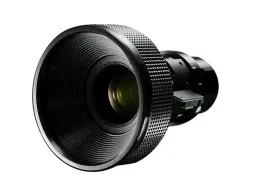
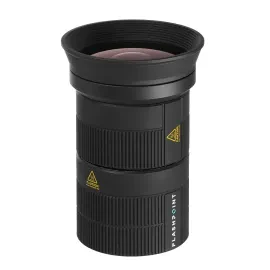
Кривизна поля изображения и класс оптики
Идеальных объективов не бывает. Даже в дорогих аппаратах присутствует кривизна поля изображения: плоскость наилучшей резкости получается не плоской, а слегка изогнутой, как чаша. Из-за этого при фокусировке по центру края оказываются чуть вне зоны резкости, и наоборот.
Насколько это заметно, зависит от конструкции:
- Пластиковые линзы в компактных и недорогих моделях сильнее подвержены аберрациям. По центру картинка приличная, по углам — заметное смягчение и цветные каёмки.
- Стеклянные многолинзовые объективы с асферическими и низкодисперсионными элементами держат резкость по полю значительно лучше.
- Короткофокусные и ультракороткофокусные объективы геометрически сложнее: у них выше требования к точности установки, и малейший перекос или неровность экрана сразу видны по углам.
Практический компромисс: наводите резкость не по самому центру, а примерно на 1/3 расстояния от центра к углу — так вы «размажете» ошибку по всему кадру, и разница между центром и краями станет менее заметной.
Положение зума и рабочее расстояние
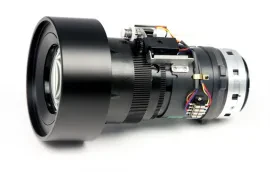
Оптический трансфокатор обычно даёт лучшую резкость в середине своего диапазона. На крайних положениях — максимальном «теле» или максимальной «ширине» — аберрации усиливаются.
То же касается проекционного расстояния: если вы работаете на самой границе допустимого диапазона (например, ставите проектор слишком близко и выкручиваете зум в крайнее положение), качество по краям падает.
Проверьте проекционное отношение (throw ratio) вашей модели и подберите такую дистанцию, чтобы нужный размер экрана получался при среднем положении зума. Это бесплатный способ заметно улучшить картинку.
Экран: провисание, неровности и текстура
Об этом забывают чаще всего. Если полотно провисло, пошло волнами или наклеено на неровную стену, часть поверхности физически находится ближе или дальше объектива — и попадает вне глубины резкости. Особенно критично для рулонных экранов без натяжения и для дешёвых полотен, хранившихся свёрнутыми.
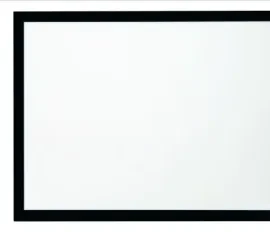
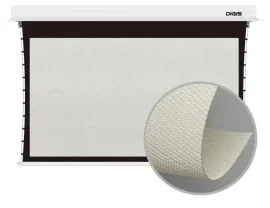
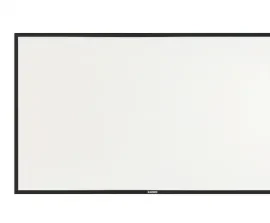
- Используйте экраны с натяжной системой (tab-tension) или рамные конструкции.
- Дайте свежераспакованному рулонному полотну «отвисеться» несколько дней.
- Если проецируете на стену — убедитесь, что она ровная; фактурная штукатурка сама по себе съедает мелкие детали.
Рассогласование матриц и хроматические аберрации
В трёхматричных 3LCD-проекторах три панели (красная, зелёная, синяя) сводятся призмой. Со временем или после транспортировки возможно небольшое смещение — рассогласование конвергенции.
Проявляется оно именно по краям: у чёрных букв появляется красная или синяя окантовка, и картинка кажется «мыльной», хотя фокус в порядке.
Многие модели имеют в меню пункт настройки конвергенции (Panel Alignment / Color Alignment) — сведение можно поправить программно, по зонам или по точкам. В одноматричных DLP-проекторах такого эффекта нет, но там встречаются хроматические аберрации самого объектива — цветные каёмки по углам, которые настройками не убираются.
Пыль, конденсат и загрязнение оптического тракта
Осевшая на линзе пыль, отпечатки пальцев, налёт от табачного дыма или бытовых испарений снижают контраст и создают ощущение общей замыленности.
Отдельная история — конденсат: если холодный проектор внесли в тёплое помещение, влага оседает внутри и на оптике. В этом случае нужно просто дать аппарату прогреться 30–60 минут без включения.
Как ухаживать за оптикой:
- Сдуть пыль грушей (не сжатым воздухом из баллона под большим давлением и не ртом).
- Пройтись мягкой кистью.
- Протереть салфеткой из микрофибры с каплей средства для оптики, круговыми движениями от центра к краю.
- Регулярно чистить пылевые фильтры — забитый фильтр ведёт к перегреву и загрязнению внутреннего тракта.
Если пыль попала внутрь объектива или на матрицу (характерное пятно, которое не двигается при смене контента), самостоятельная разборка не рекомендуется — это работа сервиса.
Тепловой дрейф фокуса
Оптика и корпус нагреваются, материалы расширяются, и точка фокуса слегка смещается. У некоторых моделей это заметно: сразу после включения картинка резкая, через полчаса — чуть мягче.
Правило простое: окончательную фокусировку выполняйте на прогретом аппарате, через 20–30 минут работы. Если после прогрева резкость по углам восстановить не удаётся, а по центру всё в порядке — причина не в тепле.
Источник сигнала и обработка изображения
Иногда «мыло» приходит не от оптики, а от контента:
- Подаётся сигнал более низкого разрешения, который проектор растягивает до своего физического (масштабирование всегда смягчает детали).
- Включены агрессивные шумоподавление, сглаживание или «улучшайзеры» в меню — их стоит отключить и оценить результат.
- Технология пиксельного сдвига (XPR, e-shift) в 4K-моделях с матрицей меньшего физического разрешения по определению даёт чуть более мягкую картинку, чем нативный 4K, — это особенность, а не дефект.
- Длинный или некачественный HDMI-кабель может ухудшать сигнал, хотя чаще это проявляется артефактами, а не размытием.
Пошаговый алгоритм диагностики
- Выведите тестовую сетку или мелкий текст, дайте проектору прогреться.
- Обнулите keystone и коррекцию по углам, отключите автонастройки.
- Проверьте перпендикулярность установки и измерьте расстояния до краёв экрана.
- Осмотрите экран на предмет волн и провисания.
- Осмотрите и при необходимости аккуратно очистите линзу.
- Установите зум в среднее положение, подобрав дистанцию.
- Сфокусируйтесь по зоне между центром и углом, оцените равномерность.
- Проверьте конвергенцию в меню (для 3LCD) и при необходимости откорректируйте.
- Смените источник сигнала и разрешение, чтобы исключить контент.
Если после всех шагов один угол упорно остаётся мягким, а остальные три идеальны, — велика вероятность механического смещения оптического блока. Это уже повод обратиться в сервис, особенно если аппарат на гарантии.
Как выбрать проектор, чтобы не столкнуться с проблемой
Полностью равномерной резкости по полю не даёт ни один объектив, но разница между моделями огромна.
На что смотреть:
- Материал линз
Полностью стеклянная оптика предпочтительнее гибридной или пластиковой. - Наличие оптического lens shift
Позволяет позиционировать картинку без цифровой коррекции. - Запас по проекционному расстоянию
Чтобы работать в середине диапазона зума, а не на пределе. - Настройка конвергенции в меню
Для трёхматричных аппаратов. - Ревизия и год выпуска
Производители нередко обновляют оптические блоки и прошивки в рамках одной линейки, и поздние ревизии могут вести себя заметно лучше ранних. Перед покупкой имеет смысл уточнить актуальную версию модели. - Только рамный или натяжной экран
Для ультракороткофокусных решений, иначе разница в резкости между центром и краями будет бросаться в глаза.
Заключение
Итак, если мылит объектив проектора по краям, в подавляющем большинстве случаев виноваты не «плохие линзы», а сочетание вполне устранимых факторов: перекос установки, включённая цифровая коррекция трапеции, крайнее положение зума, провисший экран, пыль на оптике или недостаточный прогрев перед фокусировкой. Начинайте диагностику с самого простого — геометрии и настроек, и только потом думайте о сервисе. Помните о естественных ограничениях оптики: кривизна поля изображения и хроматические аберрации есть у любого объектива, и приём с фокусировкой между центром и углом почти всегда даёт наиболее сбалансированный результат. А при выборе новой модели обращайте внимание на стеклянную оптику, наличие сдвига объектива и запас по проекционному расстоянию — это те характеристики, которые напрямую влияют на равномерность резкости по всему кадру.

Если у вас есть вопрос, предложение или замечание по статье «Почему мылит объектив проектора по краям», оставьте свой комментарий, а мы постараемся ответить на него.