


Как настроить резкость объектива по краям экрана для проектора
Картинка в центре идеально чёткая, а по углам — лёгкая «замыленность», размытые буквы и ореолы вокруг контуров? С этим сталкивается почти каждый владелец проекционной техники, и далеко не всегда причина в браке. Настройка резкости проектора по краям экрана — это последовательность понятных шагов: от правильной геометрии установки до тонкой юстировки объектива и конвергенции матриц. В этой статье мы разберём, почему края теряют детализацию, как отличить нормальное поведение оптики от дефекта, какими тестовыми таблицами пользоваться и что можно безопасно подкрутить своими руками, а где стоит остановиться и обратиться в сервис.

Почему края изображения теряют чёткость
Прежде чем крутить кольцо фокуса, важно понять природу проблемы.
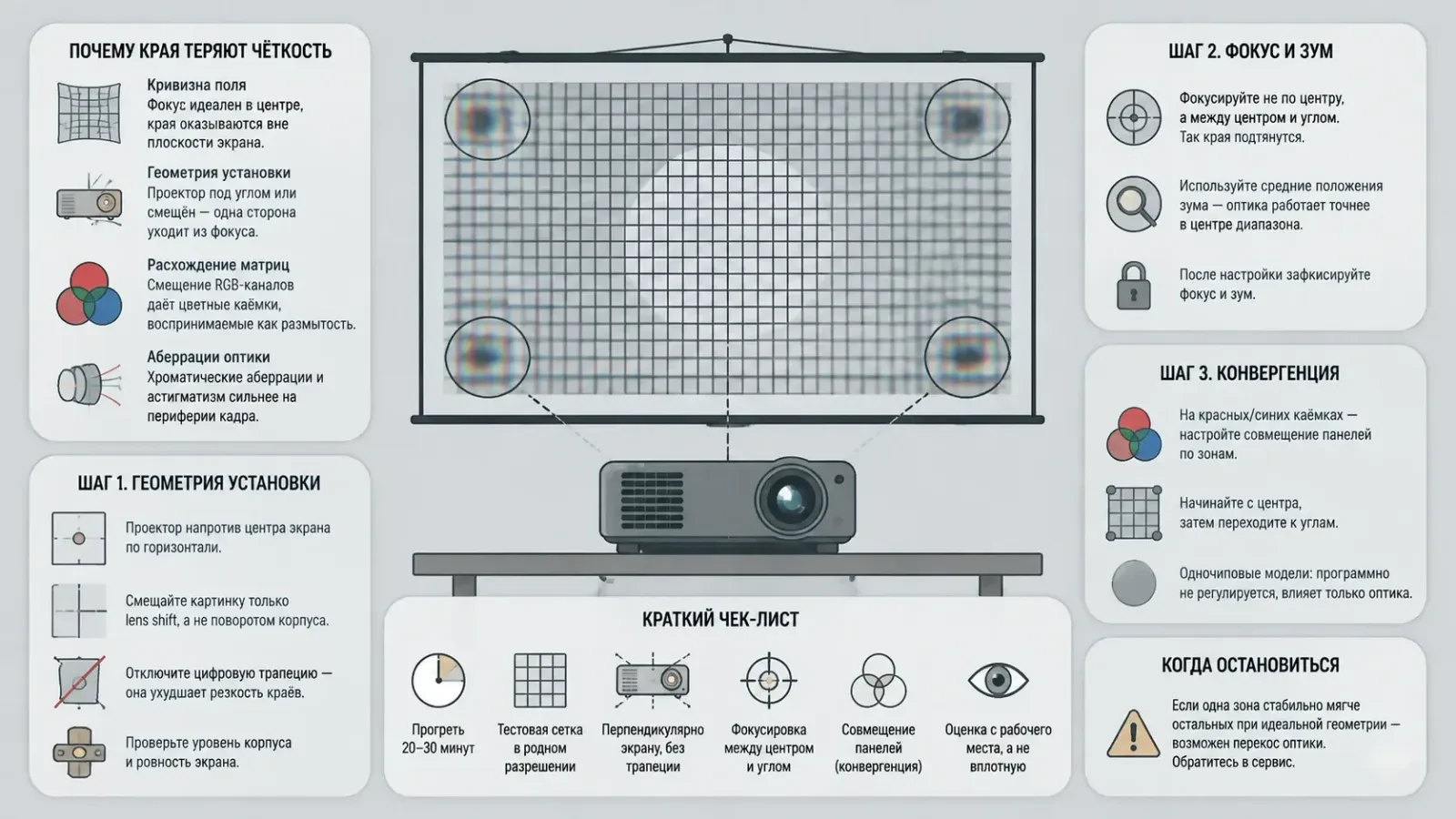
Причины обычно делятся на четыре группы.
- Кривизна поля изображения
Любой объектив фокусирует не в идеальную плоскость, а в слегка изогнутую поверхность. Если центр наведён точно, края оказываются «перед» или «за» плоскостью экрана. Чем дешевле оптическая схема и чем меньше элементов в объективе, тем заметнее эффект. - Геометрия установки
Проектор стоит под углом к полотну, приподнят на подставке, наклонён вниз или смещён вбок. Проекционное расстояние до правого и левого края различается, и одна сторона неизбежно уходит из фокуса. - Расхождение матриц (конвергенция)
В трёхматричных 3LCD-моделях и трёхчиповых аппаратах красный, зелёный и синий каналы формируются отдельными панелями. Если они смещены хотя бы на долю пикселя, по краям появляются цветные каёмки, которые глаз читает как размытие. - Хроматические аберрации и астигматизм объектива
Оптика по-разному преломляет волны разной длины; на периферии кадра это даёт красно-синие ободки на контрастных границах. Полностью убрать их настройкой нельзя — только скомпенсировать.
Диагностика: с чего начинается настройка
Работать «на глаз» по фильму или рабочему столу бесполезно.
Нужна тестовая таблица.
- Выведите на экран пиксельную сетку в родном разрешении матрицы (1920×1080 или 3840×2160) — тонкие белые линии в один пиксель на чёрном фоне. Многие модели имеют такой шаблон во встроенном меню (пункт «Test Pattern», «Тестовый шаблон»).
- Дополнительно подготовьте таблицу с мелким текстом и мирами (наборами сходящихся линий) в центре и по всем четырём углам.
- Дайте аппарату прогреться минимум 20–30 минут. Корпус и оправа объектива расширяются от нагрева, и фокус, выставленный на холодную, после прогрева уплывает. Это одна из самых частых причин «внезапной» потери чёткости.
- Оцените картинку с рабочего места, а не стоя вплотную к полотну. С дистанции просмотра многие мелкие огрехи периферии становятся неразличимыми.
Отдельно проверьте симметрию: если мягкими выглядят все четыре угла одинаково — это кривизна поля и особенность оптики. Если «плывёт» одна сторона или один угол — почти наверняка виновата геометрия установки или перекос блока объектива.
Шаг первый: выставляем корпус по геометрии
Никакая фокусировка не спасёт, если проектор смотрит на экран под углом.
Задача — добиться перпендикулярности оптической оси плоскости полотна.
- Установите аппарат строго напротив центра экрана по горизонтали. Смещение вбок компенсируйте только горизонтальным сдвигом объектива (lens shift), если он есть, а не поворотом корпуса.
- Вертикальное смещение (проектор выше или ниже центра полотна) корректируйте вертикальным lens shift. Если сдвига линз нет, разместите аппарат так, чтобы его штатное смещение проекции само попадало на экран.
- Отключите цифровую коррекцию трапеции (keystone). Она масштабирует картинку программно, растягивая пиксели, и края всегда выглядят мягче центра. Keystone — временное решение для мобильных презентаций, а не для стационарной установки.
- Проверьте наклон корпуса по пузырьковому уровню или уровню в смартфоне, отрегулируйте ножки или подвесное крепление.
- Экран должен быть натянут ровно. Волны на полотне, провисание рулонного экрана или неровная стена — прямая причина локальной расфокусировки.
Шаг второй: работаем с фокусом и зумом
Кольцо фокуса ищет компромисс, а не абсолют.
Наша рекомендация — наводить резкость не по самому центру, а по зоне на 1/3 от центра к углам.
Так вы распределяете кривизну поля равномерно: центр останется отличным, а края подтянутся.
- Найдите на тестовой сетке участок с мелкими деталями примерно посередине между центром и углом.
- Медленно вращайте кольцо (или используйте моторизованный фокус с пульта) до максимальной чёткости пиксельной сетки именно там.
- Пройдитесь взглядом по всем углам и оцените баланс. Подкорректируйте на пол-деления в сторону более мягкой стороны.
- Если объектив трансфокаторный, попробуйте изменить положение зума. Оптика почти всегда работает точнее в средней части диапазона, чем на крайних значениях телефото или широкого угла. Иногда достаточно отодвинуть проектор на полметра дальше и уйти с края зума — периферия заметно улучшится.
- После настройки зафиксируйте кольца, если конструкция это предусматривает, чтобы случайно не сбить их при уборке.
Отдельно упомянем модели с автофокусом и автоматической коррекцией геометрии: у компактных и ультракороткофокусных аппаратов автоматика часто наводится по центру и игнорирует углы. Если в меню есть ручной режим — используйте его, результат обычно лучше.
Шаг третий: конвергенция и цветные каёмки
Если по краям видны красные, синие или зелёные контуры вокруг белых линий, дело в расхождении цветовых каналов.
У многих 3LCD и трёхчиповых моделей в сервисном или пользовательском меню есть пункт «Panel Alignment», «Convergence», «Совмещение панелей».
- Выберите режим настройки по зонам — картинка делится на секторы, и каждый можно сместить независимо.
- Работайте с увеличенным на экране фрагментом сетки и по одному цвету за раз: сначала совместите красный с зелёным, затем синий с зелёным.
- Начинайте с центра, потом переходите к углам — иначе будете постоянно возвращаться назад.
- Помните: полная субпиксельная точность по всему полю недостижима, цель — свести остаточное смещение к минимуму на дистанции просмотра.
Одночиповые DLP-проекторы конвергенции лишены в принципе — там за цветные ободки отвечает только оптика, и настроить это программно нельзя.
Механическая юстировка объектива: когда и как
Если одна сторона кадра стабильно мягче другой при идеальной геометрии установки, вероятен перекос блока объектива относительно матрицы. У части моделей под передней декоративной панелью есть три регулировочных винта наклона оправы — они позволяют выровнять фокальную плоскость.
Важные предостережения:
- Вскрытие корпуса, как правило, лишает гарантии. Если техника новая — сначала обращайтесь к продавцу или в сервис.
- Внутри находятся элементы под высоким напряжением и оптический тракт, чувствительный к пыли. Одна пылинка на призме даст пятно на экране.
- Регулировка ведётся малыми шагами — примерно по четверти оборота, с проверкой картинки после каждого движения.
- Такая процедура требует опыта, и без крайней необходимости мы её не советуем.
Что делать, если края всё равно мягче
Есть ситуации, когда идеала не добиться, и это нормально.
- Уменьшите диагональ
На меньшей картинке падает нагрузка на объектив, а угловая детализация с места просмотра растёт. - Проверьте источник
Апскейл, компрессия стриминга и агрессивные шумоподавители «съедают» мелкие детали по всему полю — иногда виноват не проектор. - Настройте параметр «Резкость» в меню аккуратно
Завышенное значение добавляет белые ореолы у контуров и создаёт иллюзию чёткости, но реальной детализации не прибавляет. Оптимум обычно в нижней трети шкалы или на заводском значении. - Учитывайте класс оптики
Стеклянные многоэлементные объективы с низкодисперсными линзами держат периферию заметно лучше, чем пластиковые схемы бюджетных и портативных моделей. Разные ревизии одной серии и модели разных лет выпуска могут отличаться оптическим блоком — при покупке уточняйте конкретную модификацию. - Периодически повторяйте проверку
После перемещения аппарата, замены лампы или чистки фильтров фокус стоит контролировать заново.
Короткий чек-лист
- Прогреть проектор 20–30 минут.
- Вывести пиксельную сетку в родном разрешении.
- Выставить перпендикулярность корпуса, отключить keystone, использовать lens shift.
- Проверить натяжение экрана и ровность поверхности.
- Навести фокус на зону между центром и углом.
- Уйти с крайних положений зума, если это возможно.
- Выполнить совмещение панелей (для многоматричных моделей).
- Оценить результат с дистанции просмотра, а не вплотную.
Заключение
Настройка резкости проектора по краям экрана — это не одно движение кольцом фокуса, а комплекс: корректная геометрия установки, прогрев, работа с тестовой таблицей, разумный компромисс при фокусировке, коррекция конвергенции и отказ от цифровой трапеции. В большинстве случаев этих шагов достаточно, чтобы углы подтянулись до уровня центра и картинка стала однородной. Если же после всех процедур одна зона остаётся заметно мягче остальных, речь идёт о перекосе оптического блока или производственном дефекте — и здесь правильнее обратиться в сервис, чем экспериментировать самостоятельно. Потратив час на грамотную настройку один раз, вы получите чёткое изображение на долгие годы.

Если у вас есть вопрос, предложение или замечание по статье «Как настроить резкость объектива по краям экрана для проектора», оставьте свой комментарий, а мы постараемся ответить на него.